Beeindruckende Beispiele Für Informationen Über Einladungskarten Selbst Gestalten Mac

Einladungskarten: Persönliche Einladungen online gestalten | MyPostcard
Einladungskarten selbst gestalten auf dem Mac: Dein kompletter Guide
Ich erinnere mich noch genau an den Abend, als ich das erste Mal versucht habe, Einladungskarten selbst zu gestalten auf dem Mac. Es war drei Tage vor einer Geburtstagsparty, und ich saß mit einem Kaffee und einem nagelneuen MacBook vor einem leeren Bildschirm. Totale Blockade. Heute, nach zehn Jahren Design-Erfahrung und unzähligen selbst gemachten Einladungen, kann ich dir sagen: Es ist einfacher, als du denkst – und gleichzeitig steckt der Teufel im Detail. Aber genau das macht es so lohnenswert.
Warum solltest du dir die Arbeit überhaupt antun? Ganz ehrlich: Weil eine selbst gestaltete Karte einfach tausendmal mehr Persönlichkeit hat als ein gekaufter Stapel aus dem Drogeriemarkt. Einladungskarten selbst gestalten Mac bedeutet, du entscheidest über jedes Pixel, jede Farbe, jeden Schriftzug. Du wirst überrascht sein, wie schnell aus einer kleinen Idee ein echter Hingucker wird – vorausgesetzt, du weißt, wo die Fallen lauern. Und genau dafür bin ich hier.
In diesem Artikel nehme ich dich mit an die Hand. Kein Marketing-Blabla, sondern handfeste Tipps, die ich in unzähligen Projekten gelernt habe – von der Hochzeitseinladung bis zur simplen Grillparty. Wir reden über Software, Layout, Druck und die drei größten Fehler, die selbst erfahrene Bastler machen. Los geht's.
Warum du deine Einladungen lieber selbst machst
Du hast bestimmt schon diese Momente erlebt: Du kaufst eine Packung mit schönen Karten, aber die Farben passen nicht zum Event, die Schrift ist zu klein oder der Spruch lahm. Das ist wie ein Anzug von der Stange, der irgendwie sitzt, aber nie perfekt. Selbstgemachte Karten sind die Maßanfertigung. Punkt.
Kreative Freiheit vs. Standard-Vorlagen
Wenn du Einladungskarten selbst gestaltest auf einem Mac, hast du die volle Kontrolle über das Design. Willst du eine florale Vignette? Kein Problem. Ein minimalistisches Layout mit viel Weißraum? Auch machbar. Online-Vorlagen von Canva oder Adobe Express geben dir zwar einen Rahmen, aber die besten Ergebnisse entstehen, wenn du diesen Rahmen sprengst. Ich empfehle dir, mindestens eine Stunde nur zu experimentieren: Farbpaletten ausprobieren, Schriftkombinationen testen, Fotos einbauen. Dieser Spielraum ist der Grund, warum ich seit Jahren keinen Druck-Shop mehr von außen sehe.
Ein Beispiel aus der Praxis: Für eine Taufe sollte ich eine Karte gestalten. Die Familie wollte dezente Pastelltöne, aber die Standardvorlagen im Netz waren entweder zu knallig oder zu altbacken. Also habe ich aus einem Foto vom Taufkleid eine Farbpalette extrahiert und die Schrift „Playfair Display“ mit „Lato“ kombiniert. Das Ergebnis? Ein absoluter Volltreffer. Sowas kriegst du nur hin, wenn du selbst im Sattel sitzt.
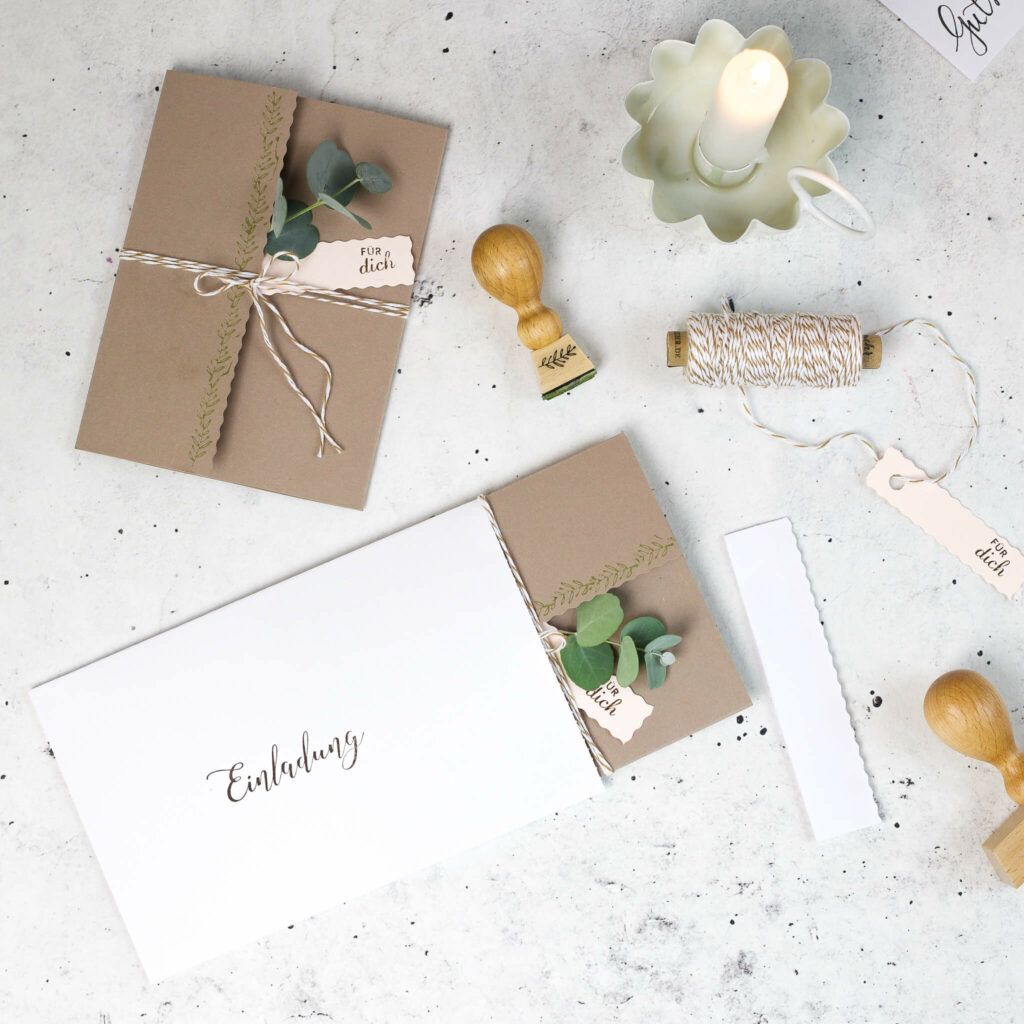
Einladungskarten ? Einladungen Selbst Gestalten – AOYBX
Und ja, das kostet Zeit. Aber diese Zeit ist eine Investition, die sich bei jeder verschickten Karte auszahlt. Deine Gäste spüren diese Mühe – das ist der Unterschied zwischen einer Karte, die nach einer Minute im Papierkorb landet, und einer, die jahrelang am Kühlschrank hängt. Ernsthaft.
Geld sparen und trotzdem hochwertig
„Selbermachen ist doch teurer als kaufen“ – diesen Spruch höre ich ständig. Stimmt nicht. Zugegeben, die Anfangsinvestition in gute Software (z.B. Adobe InDesign oder Affinity Publisher) oder einen brauchbaren Drucker kann wehtun. Aber wenn du zehn oder fünfzehn Karten brauchst, bist du mit Eigenproduktion oft günstiger, vor allem bei Sonderformaten oder Papierqualitäten. Ein Riesenrad an Spanplatten-Einladungen von der Stange kostet schnell 50 Euro aufwärts. Eine selbst designte und auf gutem 300g-Papier gedruckte Karte liegt bei vielleicht 15–20 Euro – plus Druckpatronen, die du eh hast.
Und mal ehrlich: Einladungskarten selbst zu gestalten auf dem Mac macht richtig Laune. Du lernst nebenbei etwas über Typografie, Raster und Farbräume. Das sind Skills, die du auch für andere Projekte nutzt – ob Flyer, Dankeskarten oder das nächste Geburtstagsplakat. Denk dran: Jedes Mal, wenn du die Finger von der Maus nimmst, hast du mehr drauf als vorher. Und das ist unbezahlbar.
Die besten Tools für den Mac im Überblick
Bevor du loslegst, musst du wissen, mit welcher Software du arbeitest. Die Auswahl ist riesig, aber drei Programme stechen für mich heraus. Ich hab sie alle selbst getestet – etliche Nächte lang. Hier kommt die Kurzfassung.
- Pages: Kommt auf jedem Mac vorinstalliert. Perfekt für Einsteiger, die einfache Layouts und viele Vorlagen mögen. Nicht geeignet, wenn du präzise Typografie oder CMYK brauchst.
- Canva: Browserbasiert, extrem intuitiv, riesige Vorlagenbibliothek. Ideal für schnelle, schicke Ergebnisse – aber du zahlst für Premium-Elemente. Und der Export ist auf sRGB beschränkt.
- Adobe InDesign: Der Goldstandard. Volle Kontrolle über Seiten, Ebenen, Druckfarben. Lernkurve steil, aber die Ergebnisse sind unschlagbar. Mein persönlicher Favorit für alles, was auf Papier soll.
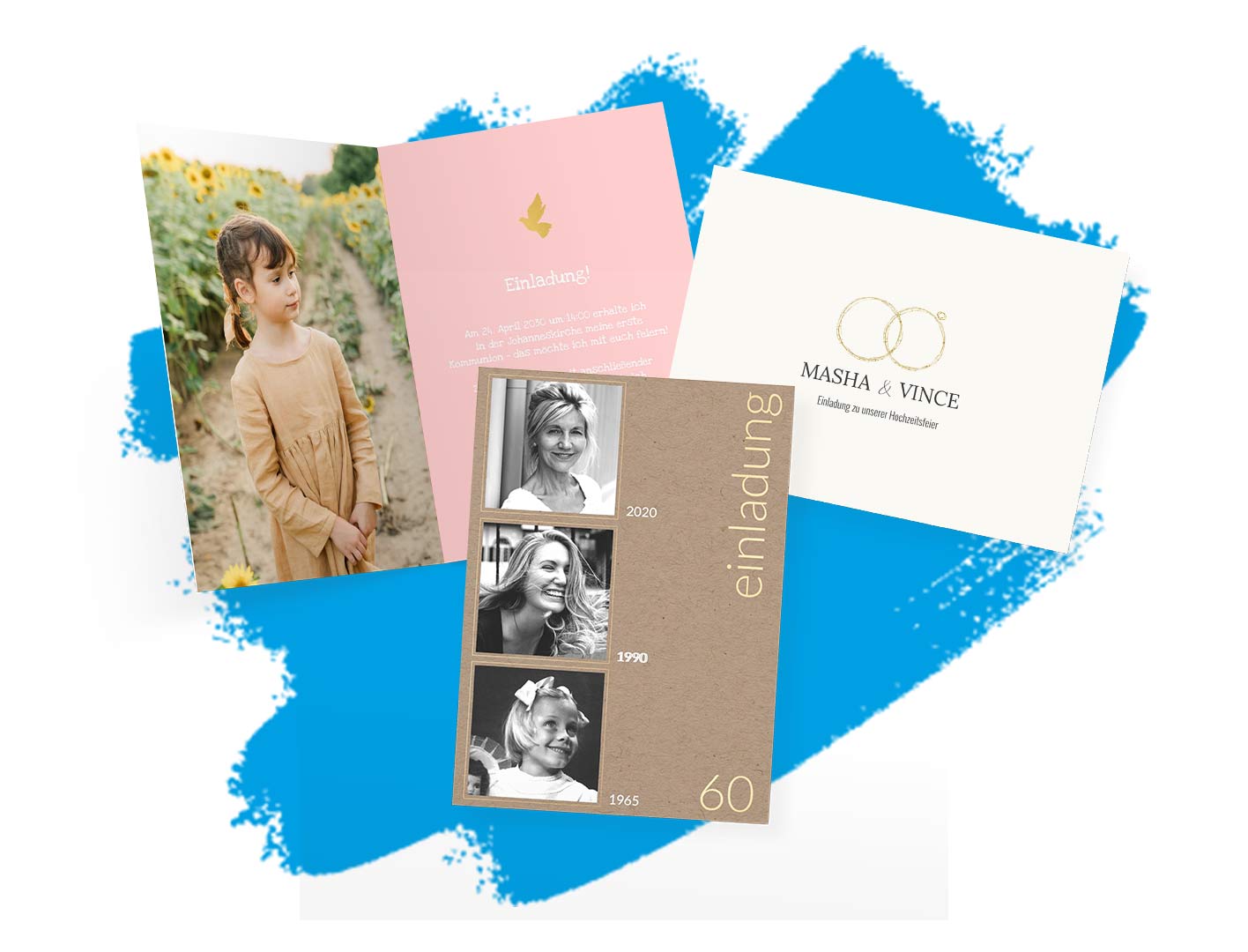
Einladungskarten gestalten | UNICEF-Kartenshop
Pages – der unterschätzte Allrounder
Über Pages wird oft die Nase gerümpft, aber ich finde, das ist unfair. Klar, es ist kein InDesign. Aber für eine einfache Einladungskarte selbst gestalten auf dem Mac reicht es völlig. Du öffnest das Programm, suchst unter „Vorlagen“ nach Grußkarten, und schon hast du ein Grundgerüst. Die Bedienung ist butterweich – Textfelder verschieben, Bilder reinziehen, Farben anpassen. In 20 Minuten steht die erste Karte. Besonders praktisch: Du kannst PDFs direkt exportieren, und zwar inklusive Schnittmarken, wenn du ein wenig herumspielst.
Der größte Nachteil? Pages kann kein CMYK – das ist das Farbprofil für den professionellen Druck. Wenn du also in einer Druckerei drucken lässt, kann es zu Farbabweichungen kommen. Für den Heimdruck auf einem Tintenstrahldrucker ist das aber egal. Also: Für den schnellen Erfolg und kleine Auflagen – Pages ist dein Freund. Ehrlich, ich habe mal alle 50 Einladungen für eine Club-Party damit gemacht. Sah klasse aus.
Canva – schnell und intuitiv
Canva ist das Schweizer Taschenmesser unter den Designtools. Du brauchst keine Vorkenntnisse, ziehst per Drag-and-Drop Elemente auf die Leinwand, und in zehn Minuten steht eine ansehnliche Karte. Die Vorlagen sind oft geschmackvoll, und die Schriftbibliothek ist riesig. Der Haken: Viele Grafiken und Schriften sind nur in der Pro-Version (knapp 13 Euro/Monat) freigeschaltet. Und die Exportqualität ist okay, aber nicht spitze – die Pixeldateien sind sRGB, was im Druck manchmal flau wirkt. Trotzdem: Für Hochzeits- oder Geburtstagseinladungen mit vielen Bildern und einem verspielten Look ist Canva die Nummer eins unter den Amateuren.
Ich rate dir: Wenn du Canva nutzt, wähle beim Export die höchste Auflösung (mindestens 300 dpi) und lade die Datei als PDF herunter. Dann drucke sie auf gutem Papier – am besten im Copyshop mit einem Laserdrucker. Das Ergebnis wird dich überraschen. Übrigens: Canva hat auch einen Mac-Desktop-Client, aber der Browser läuft meist stabiler. Ein kleiner Tipp aus der Praxis.
Adobe InDesign – für Profis (und ambitionierte Amateure)
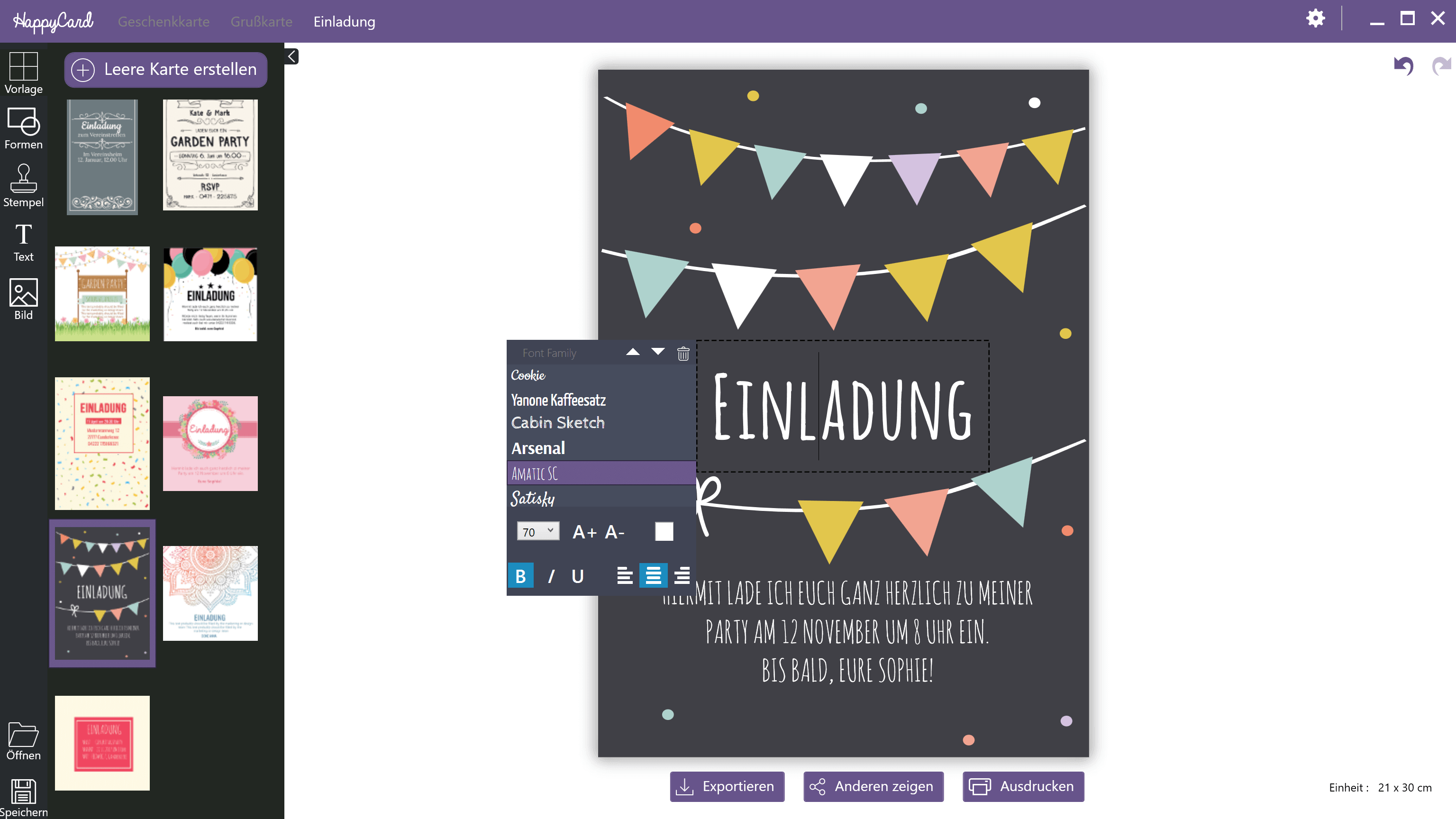
HappyCards: Programm zum Einladungskarten selbst gestalten
Wenn du wirklich ernst machst mit dem Einladungskarten selbst gestalten auf dem Mac, kommst du an InDesign nicht vorbei. Dieses Programm ist ein Biest – aber eines, das dich belohnt. Du hast vollständige Kontrolle über jede Linie, jede Farbe, jede Transparenz. CMYK? Klar. Schnittmarken? Ja. Überfüllung? Ja. Das ist die Profiklasse. Ich hab in den letzten Jahren Dutzende Hochzeits-Einladungen damit erstellt, die in kleinen Druckereien zu echten Kunstwerken wurden.
Die Lernkurve ist steil. Der Einstieg kostet dich ein Wochenende. Aber du wirst schnell merken, warum alle Grafikdesigner auf dieses Tool schwören. Tipp: Starte mit einem einfachen Raster (z.B. zwei Spalten), leg eine Grundlinie für den Text an, und arbeite mit Musterseiten für den Hintergrund. So vermeidest du, dass sich bei jeder Seite die Farbe verschiebt. Und ja, das Abo ist teuer (ca. 25 Euro/Monat), aber es gibt eine kostenlose Testversion für 7 Tage. Oder du nutzt Affinity Publisher als günstigere Alternative – ebenfalls exzellent, aber weniger bekannt.
Schritt für Schritt: So erstellst du eine Einladungskarte
Genug Theorie, Zeit für die Praxis. Ich zeige dir meinen Workflow, den ich für fast jedes Einladungsprojekt verwende. Du kannst ihn 1:1 nachmachen.
Die richtige Größe und Auflösung wählen
Fang mit der Größe an. Standard ist 10,5 x 14,8 cm (A6 quer) oder 14,8 x 10,5 cm (A6 hoch). Wer mutig ist, nimmt Quadratisch (12 x 12 cm) oder eine Sonderform. In deinem Layout-Programm legst du ein neues Dokument an: Breite 10,5 cm, Höhe 14,8 cm, Auflösung 300 dpi. Und bitte mit 3 mm Beschnittzugabe (das heißt, dein Hintergrund geht über die endgültige Kante hinaus). Einladungskarten selbst zu gestalten auf dem Mac ohne Beschnittzugabe ist das häufigste Anfängerproblem, weil dann weiße Ränder entstehen. Vergiss das nicht.
Dann die Auflösung: 300 dpi sind das Minimum für den Druck. Alles darunter wird pixelig. Wenn du Fotos verwendest, müssen sie diese Auflösung haben – ein Bild mit 72 dpi aus dem Internet reicht nicht. Checke die Bildgröße: Ein Foto sollte mindestens 1200 x 1800 Pixel haben, um auf einer A6-Karte scharf zu sein. Liegt dein Bild darunter? Dann such dir ein neues oder nutze Vektorgrafiken.
Farben, Schriften und Layout – die Grundlagen
Jetzt wird's kreativ. Wähle maximal zwei Schriftarten – eine für Überschriften (z.B. eine serifenbetonte), eine für Fließtext (zur Not die serifenlose). Mische nicht wild durcheinander, das wirkt chaotisch. Ein Tipp: Setze die Schriftgröße für die wichtigste Info (Name, Datum, Uhrzeit) groß, und den Rest klein. Der Leser muss die Kerninfo in drei Sekunden erfassen können. Farben: maximal drei Hauptfarben. Nimm eine helle Hintergrundfarbe (Pastell oder Weiß), eine Akzentfarbe für Details und eine dunkle für den Text. So bleibt es lesbar.

Favorit Einladungskarten Am Pc Gestalten Erstellen Mac
Das Layout? Einfach halten. Zentriere den Text oder setze ihn linksbündig. Vermeide es, alles in die Mitte zu knallen, nur weil es „einladend“ aussieht. Nutze Weißraum als gestalterisches Element. Ein paar Beispiele: Setze das Datum groß oben, den Namen klein darunter, und den Ort unten mit einer Linie getrennt. Oder arbeite mit einer unregelmäßigen Form – etwa der Umriss eines Blattes. Aber je verrückter das Layout, desto mehr musst du auf die Lesbarkeit achten.
Druckoptimierung und der finale Feinschliff
Vor dem Export: Kontrolliere, ob alle Textfelder richtig sitzen und keine Rechtschreibfehler drin sind (ja, ich rede aus Erfahrung). Exportiere als PDF – wenn möglich mit X-3 Standard für den Druck. In Pages geht das nicht, aber du kannst „PDF exportieren“ mit aktivierten Schnittmarken auswählen (in den Exportoptionen). In InDesign wählst du „PDF drucken“ mit Komprimierung auf 300 dpi. Canva bietet leider keine professionellen Export-Optionen, aber du kannst „PDF drucken“ wählen – das ist meist okay für den Hausgebrauch. Danach: Drucktest auf normalem Papier. Wenn alles passt, bestellst du hochwertiges Papier (z.B. 300g Bilderdruck matt) und druckst im Fotodruck-Modus deines Druckers. Oder du gehst in den Copyshop und lässt es auf einem Laserdrucker ausgeben. Der sieht oft satter aus.
Typische Fehler und wie du sie vermeidest
Nach zehn Jahren habe ich so ziemlich jeden Fauxpas selbst produziert. Hier die drei Klassiker – damit du sie dir sparst.
Pixelige Grafiken und falsche Auflösung
Das größte Drama: Die Karte sieht auf dem Bildschirm scharf aus, aber nach dem Druck wirkt alles verschwommen. Grund: Dein Monitor zeigt Bilder mit 72 dpi an, der Druck braucht 300 dpi. Wenn du ein Bild in InDesign auf 200% skalierst, wird es unscharf. Regel: Verwende nur Bilder mit einer Auflösung von mindestens 300 dpi bei der tatsächlichen Druckgröße. Und wenn du Vektorelemente wie Logos verwendest, bleiben die immer scharf. Einladungskarten selbst gestalten Mac heißt auch: Lerne, zwischen Pixel- und Vektorgrafiken zu unterscheiden. SVGs sind deine Freunde.
Zu viel Text – weniger ist mehr
Die Versuchung ist groß, alle Infos draufzupacken: komplette Adresse, Anfahrtsskizze, Dresscode, drei Telefonnummern. Nein. Die Einladungskarte ist nicht der Info-Flyer. Halte den Text auf das Minimum: Wer einlädt, was gefeiert wird, wann, wo. Alles andere (Anfahrtshinweise, Geschenkwünsche) kommt auf eine separate Beilage oder eine Website. Eine überladene Karte wirkt amateurhaft und verwirrt die Gäste. Glaub mir, ich habe schon Einladungen gesehen, die aussahen wie ein Flugblatt – das willst du nicht.

Gestalte Coole Einladungskarten Kostenlos Online Canva
Vergiss den Rand – und andere Druckfallen
Ohne Beschnittzugabe entstehen weiße Ränder, weil der Drucker nicht bis zur Kante drucken kann. Du musst dein Design über die endgültige Karte hinausragen lassen – 3 mm reichen. Wenn du in Pages arbeitest, erstellst du zuerst ein Dokument mit den Maßen inklusive Beschnitt (z.B. 10,5 + 0,6 = 11,1 cm Breite) und platzierst die wichtigen Inhalte in einem inneren Rechteck. Das ist fummelig, aber machbar. Ein weiterer Fauxpas: Falsche Schriften einbetten. Beim Export als PDF immer „Schriften einbetten“ auswählen – sonst ersetzt der Drucker sie durch eine andere Schrift, und dein Layout ist kaputt. Kontrolliere das.
Häufige Fragen zum Selbermachen von Einladungskarten auf dem Mac
Kann ich Einladungskarten auch auf dem iPad gestalten und auf dem Mac weiterbearbeiten?
Ja, funktioniert super. Pages und Canva haben iPad-Apps, die Dateien synchronisieren. InDesign hat eine Companion-App, aber die ist eher für Korrekturen gedacht. Praktisch: Skizziere erst auf dem iPad mit einem Stift das Layout, setze es dann auf dem Mac um. Viele Profis arbeiten so.
Welche Papierart eignet sich am besten für selbst gestaltete Einladungen?
Das hängt vom Drucker ab. Für Tintenstrahldrucker: Fotopapier matt (250–300 g/m²) – gibt satte Farben. Für Laserdrucker: Bilderdruck matt oder glänzend (250–300 g/m²). Achte auf die Saugfähigkeit; zu dickes Papier (350g) kann in manchen Druckern klemmen. Probiere vorher ein Blatt mit deinem Design aus.
Wie bekomme ich Schnittmarken für das Zuschneiden?
In InDesign legst du unter „Dokument einrichten“ die Anschnittmarken an. In Pages musst du manuell Linien ziehen – das ist ein bisschen Frickelei, aber machbar. Canva bietet keine Schnittmarken im kostenlosen Plan. Tipp: Am besten druckst du auf Bögen, die etwas größer sind als die endgültige Karte, und schneidest mit einem Lineal und Cutter zu. Dann brauchst du keine Marken.
Kann ich meine Karte in einer Online-Druckerei drucken lassen?
Absolut. Viele Druckereien (z.B. Flyeralarm, Vistaprint) akzeptieren PDF-Dateien von Canva oder InDesign. Achte auf die Vorgaben: Beschnittzugabe (3 mm), Farbprofil (meist CMYK), und dass alle Schriften eingebettet sind. Lade vorher eine Testdatei hoch, um ein kostenloses Muster zu bestellen. Das erspart böse Überraschungen.
Welche Schriftarten sind für Einladungen besonders beliebt?
Meine Favoriten: „Playfair Display“ für einen eleganten Look, „Lato“ oder „Montserrat“ als moderne Sans-Serif. Für Vintage-Flair: „Bodoni“ oder „Garamond“. Vermeide allzu verspielte Schriften wie „Comic Sans“ oder „Brush Script“ – die wirken oft billig. Kombiniere nie mehr als zwei Schriften. Denk dran: Die Karte muss lesbar sein, auch aus 50 cm Entfernung.


Kommentare
Kommentar veröffentlichen